最適化は、EAの設定値を変えながらバックテストを繰り返し、候補を比べる機能です。ここでは、損切り幅と利確幅の組み合わせを試します。
設定を変えて比べる3ステップ
「設定」タブで最適化を選ぶ
EA・銘柄・時間足・日付・モデルを設定し、「最適化」で実行方法を選びます。候補が少なければ「完全アルゴリズム(遅い)」で全組み合わせを試せます。候補が多ければ「遺伝的アルゴリズム」で絞り込みながら探せます。
「最適化基準」は候補を評価する物差しで、遺伝的アルゴリズムでは探索に使います。たとえば「残高最大(Balance max)」なら、最終残高を基準に評価します。
変えたい項目だけにチェックを入れる
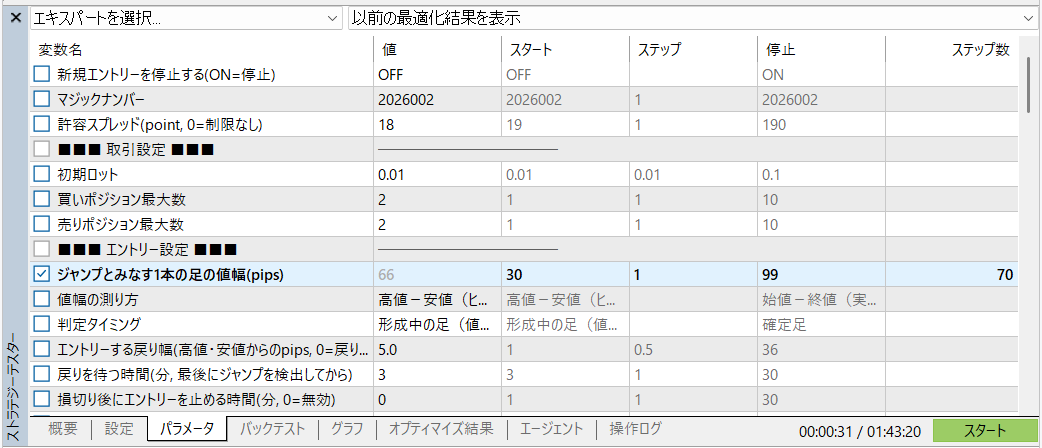
「パラメータ(Inputs)」タブで、比較したい行にチェックを入れ、開始・ステップ・停止を入力します。ステップは値を増やす幅です。チェックを外した行は「値(Value)」のまま固定されます。
入力例(単位がポイントのEAの場合) 項目 開始 ステップ 停止 損切り幅 300 100 500 利確幅 600 200 1000 全9通り。 損切りは 300・400・500、利確は 600・800・1000 を試します。項目名と単位は使うEAで確認してください。
「スタート」を押して、候補を比べる
完了したら「オプティマイズ結果」を開きます。利益・ドローダウン・取引数を並べて確認します。最適化が終了したあと、気になる行をダブルクリックすると、その設定で単一テストが始まります。
選んだ候補を別の期間で確かめる
最適化を始める前に「フォワード」を 1/4 に設定すると、期間の前の約3/4で設定を探し、最後の約1/4で候補を再テストします。「フォワード結果」で、期間を変えても利益が残るか、ドローダウンが大きくなっていないかを見ます。
パラメータ画面の例を見る
最適化が長いとき
動かす項目を減らす、範囲を狭める、ステップを広げると、組み合わせを減らせます。PCの処理を分担するエージェントなどは公式ヘルプで確認できます。